9장. 일반 페이지 디자인
9.1 일반 페이지란?
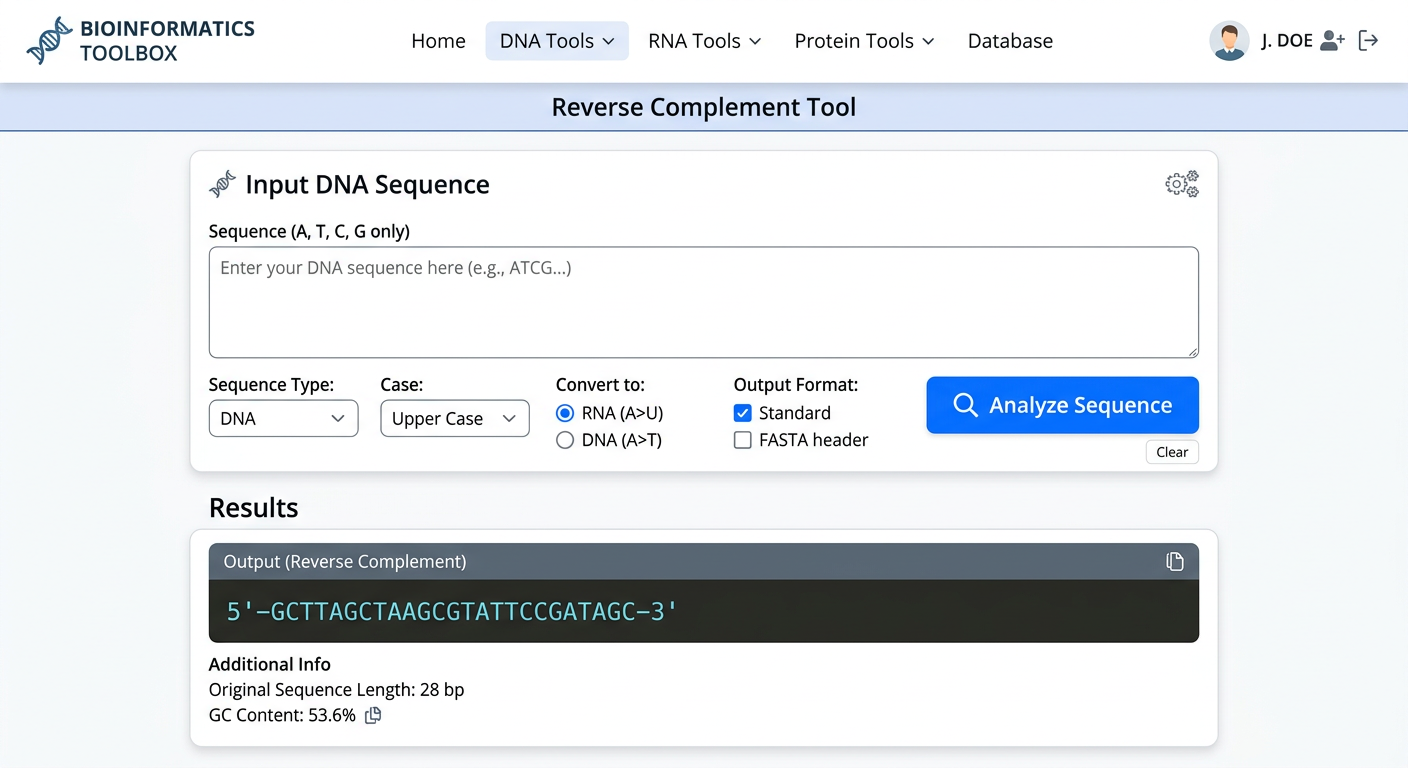
일반 페이지는 랜딩 페이지를 제외한 나머지 모든 페이지를 의미한다. 실제 웹 도구의 기능을 제공하는 핵심 페이지들이다. 랜딩 페이지가 “이 사이트는 이런 일을 합니다”를 보여주는 전시실이라면, 일반 페이지는 “여기서 실제로 작업하세요”라는 작업실이다.
랜딩 페이지의 화려한 Hero Section, Carousel 등의 디자인 요소를 축소하고, 모든 페이지에 공통적인 일관된 디자인을 적용한다. 일관성이 중요한 이유는, 사용자가 어떤 도구 페이지를 열든 동일한 레이아웃과 동일한 조작 방식을 기대할 수 있어야 하기 때문이다. 매번 다른 레이아웃이라면 사용자는 페이지를 열 때마다 “입력 창이 어디 있지?”를 찾아야 한다.
9.2 일반 페이지의 구조
공통 레이아웃
일반 페이지는 랜딩 페이지와 동일한 Header(Navbar)와 Footer를 공유하되, Hero Section의 높이를 크게 줄여 간결한 형태로 사용한다. 랜딩 페이지의 Hero가 화면 좌우 전체 너비에 큰 높이를 차지하는 것과 달리, 일반 페이지의 Hero는 페이지 제목 정도만 표시하는 얇은 배너 형태이다.
이렇게 하면 공통 레이아웃(+layout.svelte)은 그대로 유지하면서, 각 페이지의 콘텐츠에 더 많은 화면 공간을 할애할 수 있다. 도구 페이지에서는 입력 폼과 결과 표시 영역이 넓어야 하므로, Hero Section이 화면의 절반을 차지하면 불편하다.
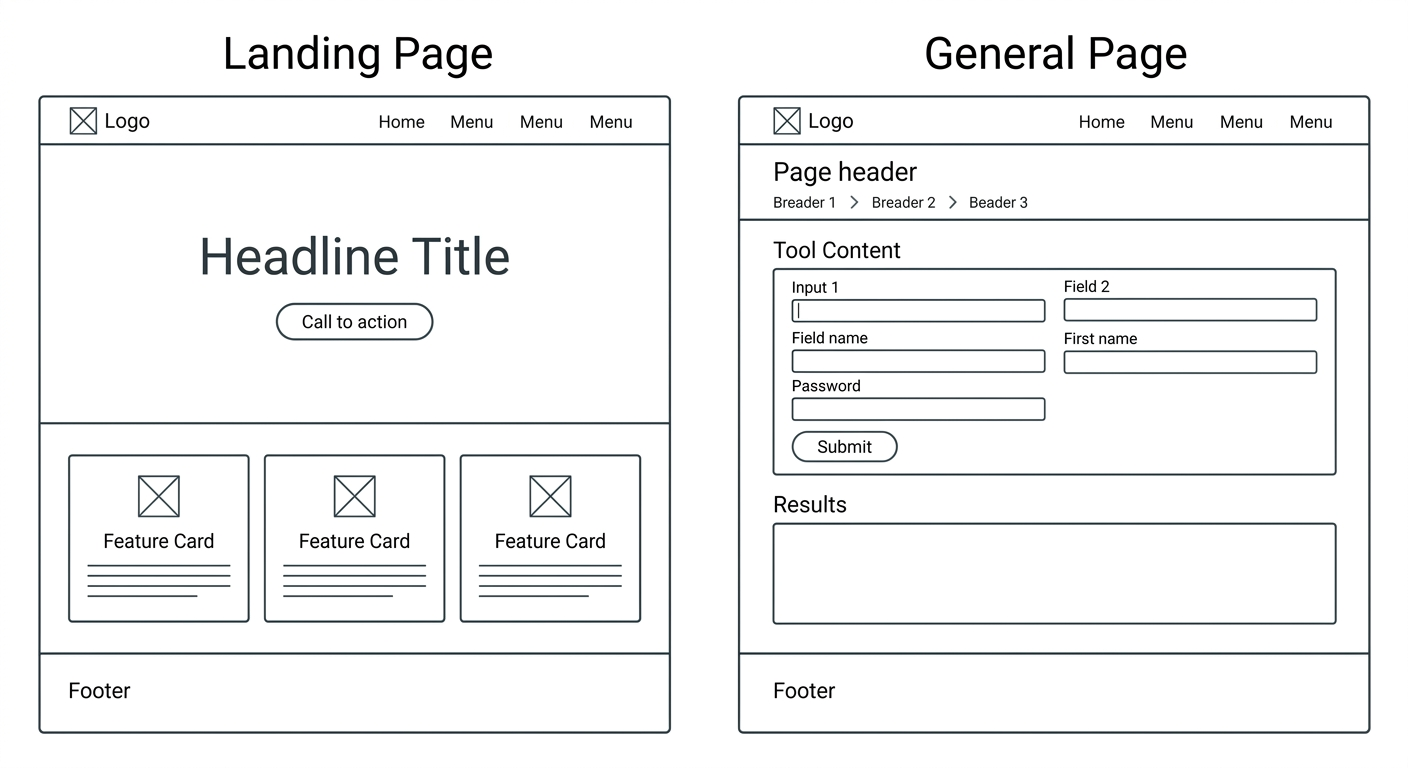
| 영역 | 랜딩 페이지 | 일반 페이지 |
|---|---|---|
| Header | Navbar + 큰 Hero Section | Navbar + 축소된 Hero (페이지 타이틀 배너) |
| Body | 기능 소개, 특징 카드 등 | 실제 도구 인터페이스, 콘텐츠 |
| Footer | 동일 | 동일 |
Page Header (Breadcrumb 포함)
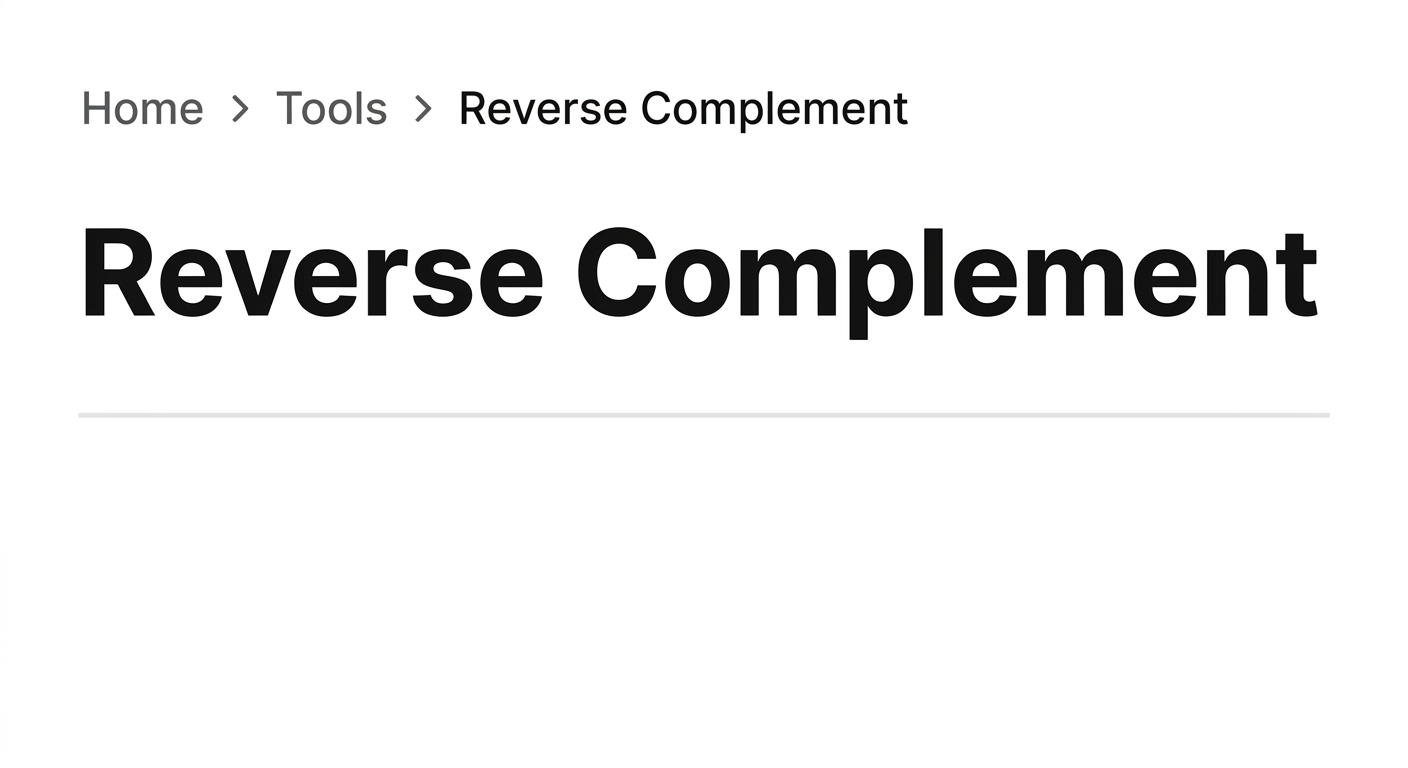
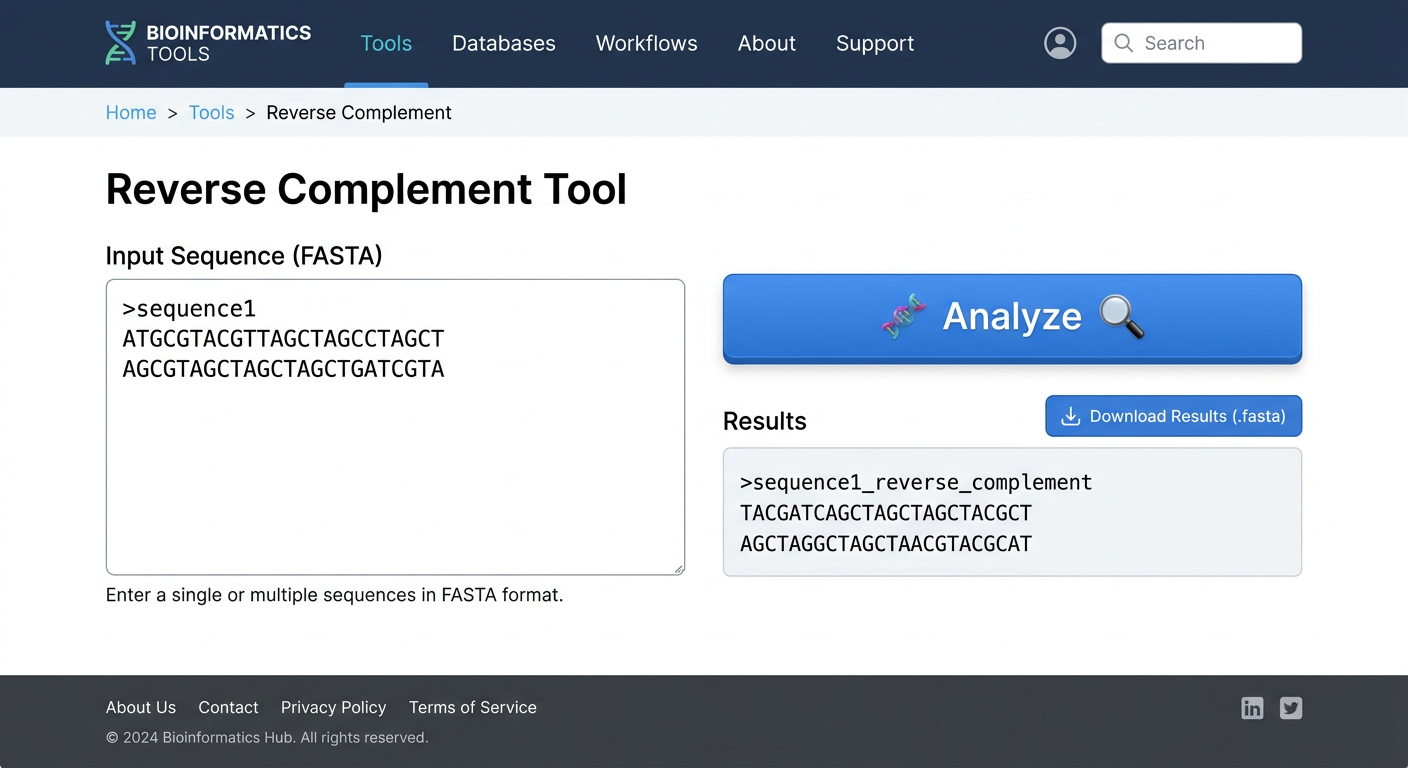
일반 페이지의 상단에는 현재 위치를 알려주는 Breadcrumb과 페이지 제목(Heading)을 배치한다. Breadcrumb은 “빵 부스러기”라는 뜻으로, 헨젤과 그레텔이 숲에서 길을 찾기 위해 빵 부스러기를 떨어뜨린 것에서 유래했다. 웹에서는 현재 페이지까지의 경로를 보여주는 네비게이션 요소이다.
Home > Tools > Reverse Complement이 Breadcrumb을 보면 사용자는 “지금 Home 아래 Tools 아래 Reverse Complement 페이지에 있구나”를 즉시 알 수 있다. 각 항목은 클릭 가능한 링크로, “Tools”를 클릭하면 도구 목록 페이지로 이동한다.
Sidebar
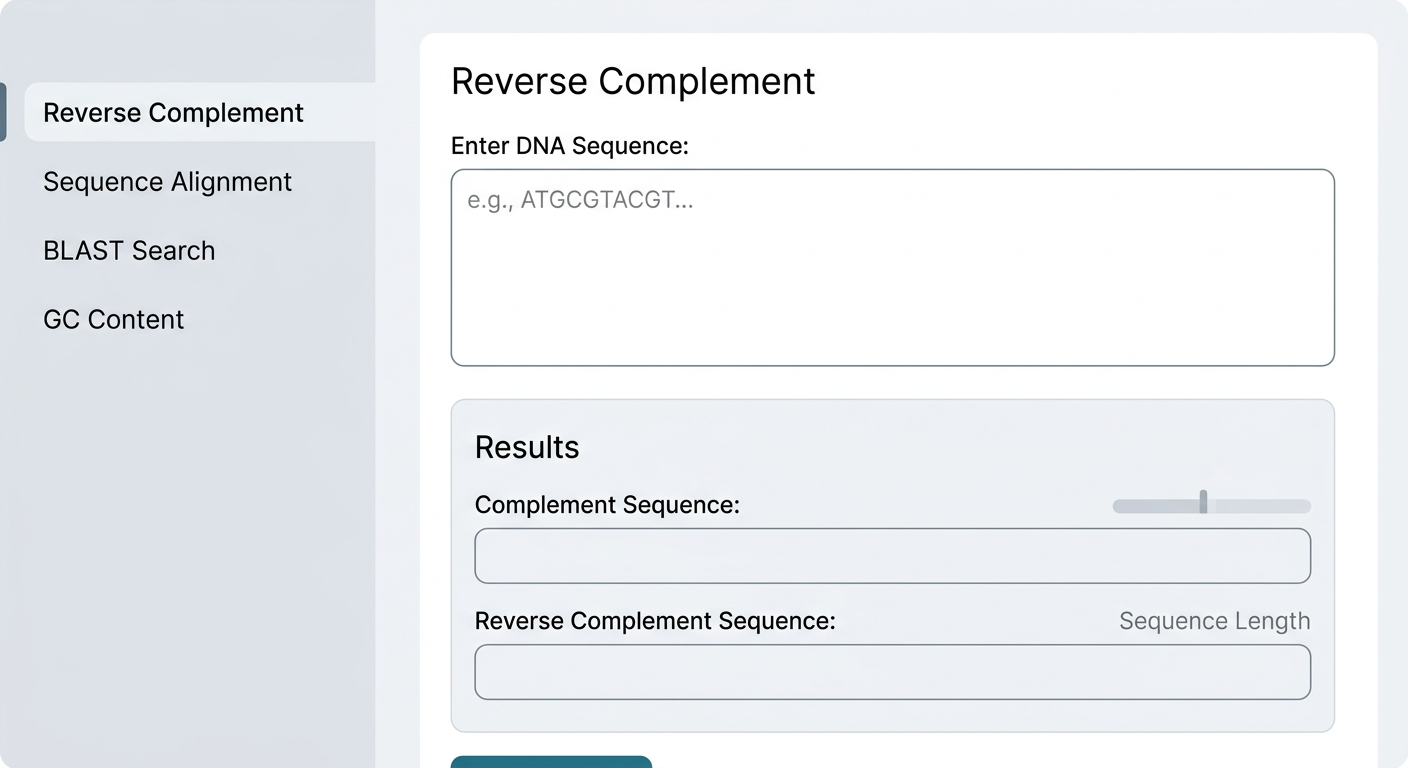
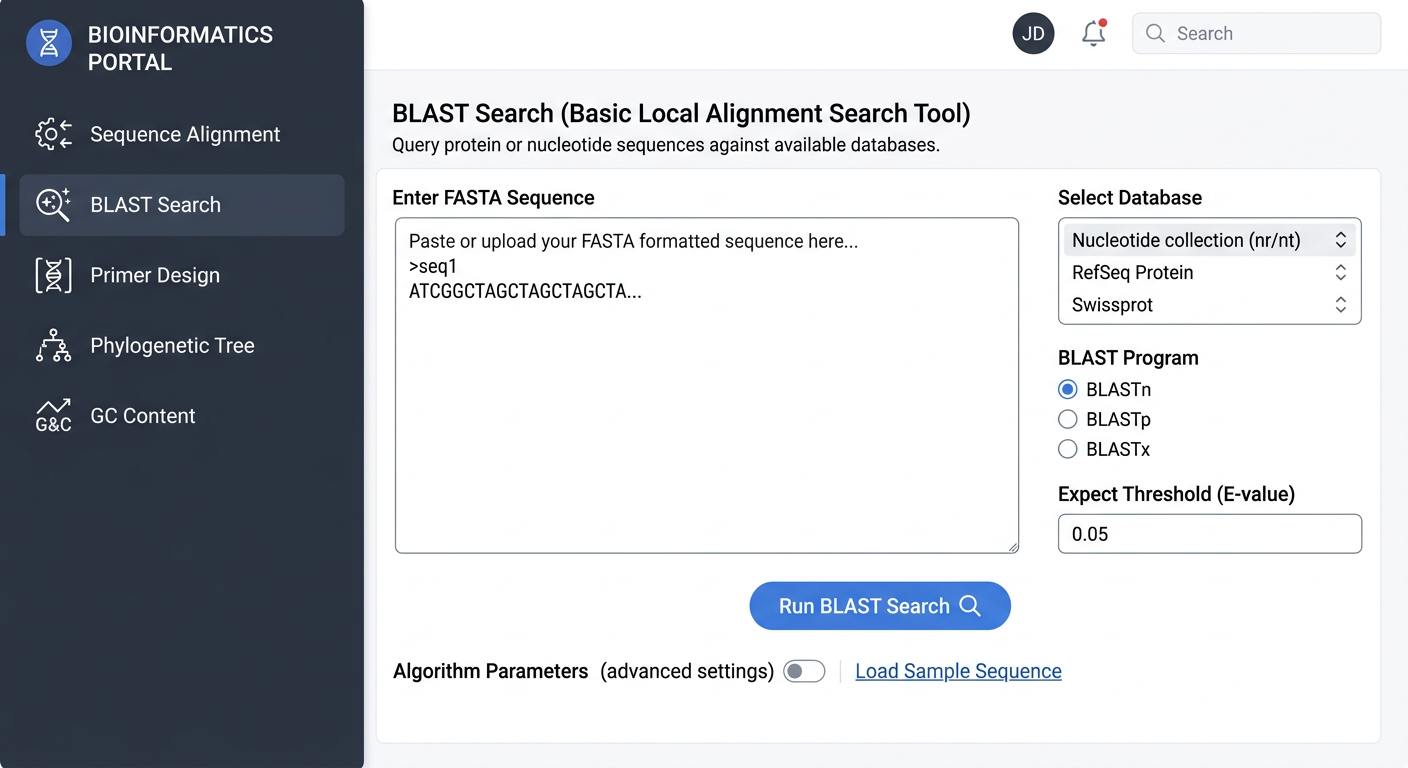
도구가 여러 개이거나 설정 옵션이 많은 경우, Sidebar를 활용하여 네비게이션을 제공한다. Sidebar는 화면의 좌측(또는 우측)에 고정된 세로형 메뉴이다. 도구 목록을 Sidebar에 배치하면, 한 페이지에서 다른 도구로 빠르게 전환할 수 있다.
Sidebar는 데스크톱 화면에서는 항상 표시하고, 모바일에서는 햄버거 메뉴로 숨겼다가 필요할 때 펼치는 방식이 일반적이다. AI에게 “반응형 Sidebar를 만들어줘”라고 요청하면 이 동작을 구현해 준다.
9.3 도구 페이지에서 자주 사용되는 컴포넌트
생명정보학 웹 도구의 일반 페이지에서 자주 사용되는 UI 컴포넌트들이다. 8장에서 배운 컴포넌트 명칭의 중요성이 여기서도 동일하게 적용된다. AI에게 “시퀀스 입력 칸을 만들어줘”보다 “FASTA 시퀀스를 입력할 수 있는 Textarea를 만들어줘”가 더 정확한 결과를 낸다.
입력 폼 컴포넌트
사용자로부터 데이터를 받는 컴포넌트들이다.
| 컴포넌트 | 용도 | 예시 |
|---|---|---|
| Textarea | 긴 텍스트 입력 | FASTA 시퀀스 입력. 여러 줄을 입력할 수 있는 넓은 텍스트 상자 |
| Input | 단일 값 입력 | 파라미터 값, 검색어. 한 줄짜리 텍스트 입력 |
| Select / Dropdown | 선택지 중 하나 선택 | 알고리즘 선택(blastn, blastp), 데이터베이스 선택(nr, swissprot) |
| Checkbox | 다중 선택 | 출력 옵션 선택 (정렬 포함, 통계 포함 등 여러 개 동시 선택 가능) |
| Radio | 단일 선택 | 분석 모드 선택 (Nucleotide 또는 Protein 중 하나만 선택) |
| File Upload | 파일 업로드 | FASTA 파일, VCF 파일 등을 직접 업로드 |
| Button | 실행/제출 | “분석 시작”, “결과 다운로드” |
| Label | 입력 필드 설명 | 각 입력 필드의 이름과 안내 문구 |
Checkbox와 Radio의 차이를 이해하면 AI에게 정확한 요청을 할 수 있다. Checkbox는 여러 개를 동시에 선택할 수 있고(출력 옵션처럼), Radio는 하나만 선택할 수 있다(분석 모드처럼). AI에게 “분석 모드를 선택하는 Radio 버튼 3개 만들어줘”라고 요청하면 의도에 맞는 UI가 나온다.
출력/결과 컴포넌트
분석 결과를 사용자에게 보여주는 컴포넌트들이다.
| 컴포넌트 | 용도 | 예시 |
|---|---|---|
| Table | 표 형태의 결과 표시 | BLAST 검색 결과(Hit 목록), 통계 요약. 행과 열로 정리된 데이터를 보여줄 때 사용 |
| Code Block | 코드/시퀀스 표시 | 결과 시퀀스, 명령어 예시. 고정폭 폰트로 표시되어 시퀀스 정렬이 깔끔하게 보인다 |
| Tab | 여러 결과 뷰 전환 | 텍스트 뷰 / 시각화 뷰. 같은 데이터를 다른 형태로 볼 수 있게 한다 |
| Spinner | 로딩 상태 표시 | 분석 진행 중 표시. 시간이 걸리는 작업에서 사용자가 “멈춘 건가?” 하고 불안해하지 않도록 |
| Alert / Toast | 알림 메시지 | 성공(“분석 완료”) / 오류(“잘못된 시퀀스 형식”) 메시지 |
| Progress Bar | 진행률 표시 | 대용량 파일 처리 진행률. “50% 완료” 같은 시각적 피드백 |
| Pagination | 결과 페이지 이동 | 검색 결과가 수백 개일 때, 한 페이지에 20개씩 나누어 표시 |
Spinner와 Progress Bar는 사용자 경험(UX)에서 중요한 역할을 한다. BLAST 검색처럼 몇 초에서 몇 분이 걸리는 작업에서 아무런 피드백 없이 화면이 멈춰 있으면, 사용자는 “오류가 난 건가?” 하고 페이지를 새로고침하거나 떠나버린다. Spinner 하나만 있어도 “처리 중이구나”라는 신호를 줄 수 있다.
시각화 컴포넌트
생명정보학 데이터를 그래프나 특수한 형태로 보여주는 컴포넌트들이다.
| 컴포넌트 | 용도 |
|---|---|
| Chart | 데이터 시각화 (막대, 선, 파이 차트 등). Chart.js나 D3.js 라이브러리를 사용 |
| Heatmap | 유전자 발현 히트맵 등. 값의 크기를 색상 강도로 표현 |
| Sequence Viewer | 시퀀스 정렬 결과 시각화. 여러 시퀀스를 나란히 놓고 일치/불일치를 색상으로 표시 |
시각화 컴포넌트는 직접 구현하기보다 기존 라이브러리를 활용하는 것이 일반적이다. AI에게 “Chart.js를 사용해서 GC 함량을 막대 차트로 보여줘”라고 요청하면, 라이브러리 설치부터 차트 렌더링까지 처리해 준다.
9.4 일반 페이지 디자인 패턴
단일 도구 페이지
하나의 도구만 제공하는 간단한 페이지이다. 입력 → 실행 → 결과의 흐름을 하나의 페이지에서 처리한다. 가장 기본적이면서도 가장 많이 사용되는 패턴이다.
┌──────────────────────────────┐
│  Navbar                      │
├──────────────────────────────┤
│  Breadcrumb                  │
│  페이지 제목 (Heading)         │
├──────────────────────────────┤
│  입력 영역                    │
│  ┌────────────────────────┐  │
│  │  Textarea (시퀀스 입력)  │  │
│  └────────────────────────┘  │
│  [분석 시작] 버튼              │
├──────────────────────────────┤
│  결과 영역                    │
│  ┌────────────────────────┐  │
│  │  결과 출력 (Table/Code) │  │
│  └────────────────────────┘  │
│  [다운로드] 버튼               │
├──────────────────────────────┤
│  Footer                      │
└──────────────────────────────┘
이 구조의 핵심은 위에서 아래로 흐르는 자연스러운 워크플로우이다. 사용자는 위쪽에서 시퀀스를 입력하고, 중간의 버튼을 누르고, 아래쪽에서 결과를 확인한다. 이 흐름을 깨뜨리면 사용자가 혼란스러워진다.
다중 도구 페이지
여러 도구를 제공하는 경우, Sidebar로 도구를 선택하고 우측에서 사용하는 구조이다. 이 패턴은 도구가 5개 이상일 때 유용하다. 도구가 2~3개뿐이라면 Sidebar 없이 탭으로 전환하는 것이 더 간결하다.
┌──────────────────────────────────┐
│  Navbar                          │
├──────┬───────────────────────────┤
│      │  Breadcrumb               │
│ Side │  페이지 제목               │
│ bar  ├───────────────────────────┤
│      │                           │
│ 도구1 │  선택된 도구의              │
│ 도구2 │  입력/결과 영역             │
│ 도구3 │                           │
│      │                           │
├──────┴───────────────────────────┤
│  Footer                          │
└──────────────────────────────────┘
Sidebar에서 도구를 클릭하면 우측 영역만 바뀌고, 전체 페이지가 새로 로드되지는 않는다. 이를 클라이언트 사이드 라우팅이라 하며, SvelteKit이 기본으로 제공하는 기능이다.
탭 기반 결과 표시
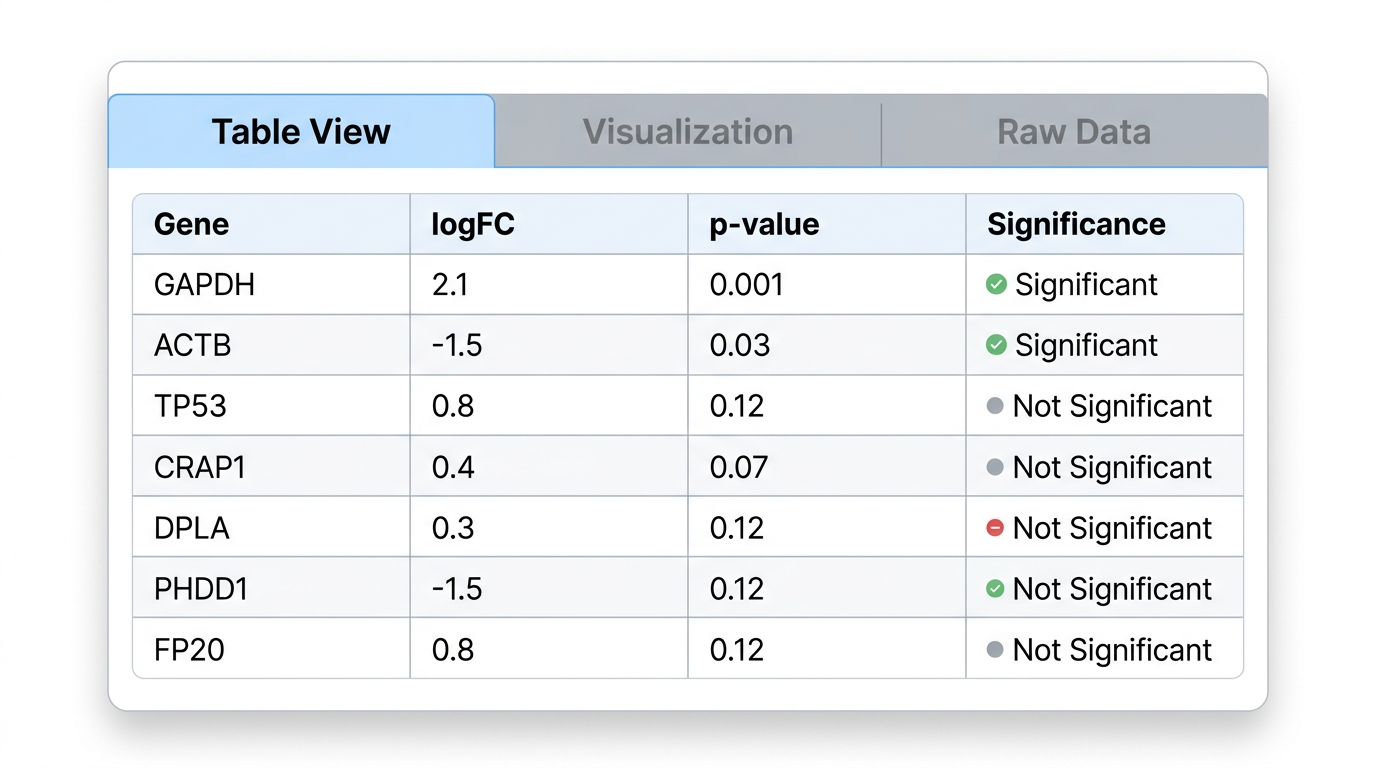
분석 결과를 여러 형태로 보여줘야 할 때, Tab 컴포넌트를 활용한다. 예를 들어 BLAST 검색 결과를 표(Table)로도 보고, 시퀀스 정렬(Alignment)로도 보고, 통계 요약(Summary)으로도 볼 수 있게 한다.
탭은 같은 데이터를 다른 관점에서 보여줄 때 효과적이다. 각 탭의 데이터를 서버에서 다시 받아올 필요 없이, 이미 로드된 데이터를 다른 형태로 렌더링하므로 전환이 즉시 이루어진다.
9.5 SvelteKit에서 일반 페이지 구현
파일 기반 라우팅
SvelteKit은 파일 기반 라우팅을 사용한다. src/routes/ 디렉토리의 폴더 구조가 URL 구조가 된다. 새 페이지를 추가하고 싶으면 해당 경로에 폴더를 만들고 +page.svelte 파일을 생성하면 된다.
src/routes/
├── +page.svelte              → /         (랜딩 페이지)
├── +layout.svelte            → 공통 레이아웃
├── about/
│   └── +page.svelte          → /about
└── tools/
    ├── +page.svelte           → /tools   (도구 목록)
    ├── +layout.svelte         → tools 하위 공통 레이아웃
    ├── revcomp/
    │   └── +page.svelte       → /tools/revcomp
    └── alignment/
└── +page.svelte → /tools/alignmenttools/+layout.svelte를 만들면 tools 하위의 모든 페이지에 공통 레이아웃을 적용할 수 있다. 여기에 Sidebar를 배치하면, revcomp이든 alignment든 모든 도구 페이지에 같은 Sidebar가 표시된다. 루트의 +layout.svelte(Header/Footer)와 중첩되므로, Header + Sidebar + 콘텐츠 + Footer 구조가 자동으로 완성된다.
Reverse Complement 예시
다음은 Reverse Complement 도구 페이지의 코드이다. 이 코드를 직접 작성하기보다, 이런 구조를 이해하고 AI에게 요청하는 것이 이 책의 접근법이다.
<!-- src/routes/tools/revcomp/+page.svelte -->
<script>
let inputSequence = '';
let result = '';
function reverseComplement(seq) {
const complement = { A: 'T', T: 'A', G: 'C', C: 'G' };
return seq
.toUpperCase()
.split('')
.reverse()
.map(base => complement[base] || base)
.join('');
}
function handleSubmit() {
// FASTA 헤더 제거 후 시퀀스만 추출
const lines = inputSequence.split('\n');
const seq = lines.filter(l => !l.startsWith('>')).join('');
result = reverseComplement(seq);
}
</script>
<div class="max-w-4xl mx-auto p-6">
<nav class="text-sm text-gray-500 mb-4">
<a href="/" class="hover:underline">Home</a> >
<a href="/tools" class="hover:underline">Tools</a> >
<span>Reverse Complement</span>
</nav>
<h1 class="text-3xl font-bold mb-6">Reverse Complement</h1>
<div class="space-y-4">
<label class="block">
<span class="text-lg font-medium">Input Sequence (FASTA)</span>
<textarea
bind:value={inputSequence}
class="mt-2 w-full h-40 p-3 border rounded-lg font-mono"
placeholder=">sequence1 ATCGATCG"
></textarea>
</label>
<button
on:click={handleSubmit}
class="bg-blue-600 text-white px-6 py-2 rounded-lg hover:bg-blue-700"
>
분석 시작
</button>
{#if result}
<div class="mt-6">
<h2 class="text-xl font-semibold mb-2">결과</h2>
<pre class="bg-gray-100 p-4 rounded-lg font-mono overflow-x-auto">{result}</pre>
<button
on:click={() => navigator.clipboard.writeText(result)}
class="mt-2 text-blue-600 hover:underline"
>
결과 복사
</button>
</div>
{/if}
</div>
</div>이 코드에서 주목할 점은 다음과 같다:
bind:value: Svelte의 양방향 바인딩이다. 사용자가 Textarea에 입력하면inputSequence변수가 자동으로 업데이트되고, 반대로 코드에서 변수를 바꾸면 화면도 자동으로 갱신된다.{#if result}: Svelte의 조건부 렌더링이다.result변수에 값이 있을 때만 결과 영역을 표시한다. 분석 시작 버튼을 누르기 전에는 결과 영역이 보이지 않는다.- FASTA 파싱:
>로 시작하는 줄은 헤더이므로 제거하고, 나머지 줄을 합쳐서 순수 시퀀스만 추출한다. 이것은 생명정보학 도메인 지식이다.
이 코드를 처음부터 작성할 수는 없더라도, “Textarea에 FASTA를 입력받고, 헤더를 제거한 뒤 역상보 서열을 계산해서 Code Block으로 보여주는 페이지를 만들어줘”라고 요청할 수 있어야 한다. 그러려면 FASTA 형식, 역상보 서열, Textarea, Code Block의 개념을 알아야 한다.
9.6 AI를 활용한 일반 페이지 디자인
일반 페이지도 랜딩 페이지와 마찬가지로 AI를 활용하여 디자인할 수 있다. 프롬프트에 컴포넌트 명칭을 정확히 사용하면 더 좋은 결과를 얻을 수 있다.
프롬프트 예시:
Reverse Complement 도구 페이지를 디자인해줘. 상단에 Breadcrumb (Home > Tools > Reverse Complement)과 페이지 제목. 입력 영역에는 FASTA 시퀀스를 붙여넣을 수 있는 큰 Textarea와 “분석 시작” Button. 결과 영역에는 Code Block으로 결과 시퀀스를 표시하고, “복사” 버튼과 “다운로드” 버튼. 전체적으로 깔끔하고 과학적인 느낌의 디자인.
이 프롬프트에는 Breadcrumb, Textarea, Button, Code Block이라는 컴포넌트 이름이 명시되어 있다. AI는 이 이름들을 정확하게 해석하여 원하는 UI를 생성해 준다.
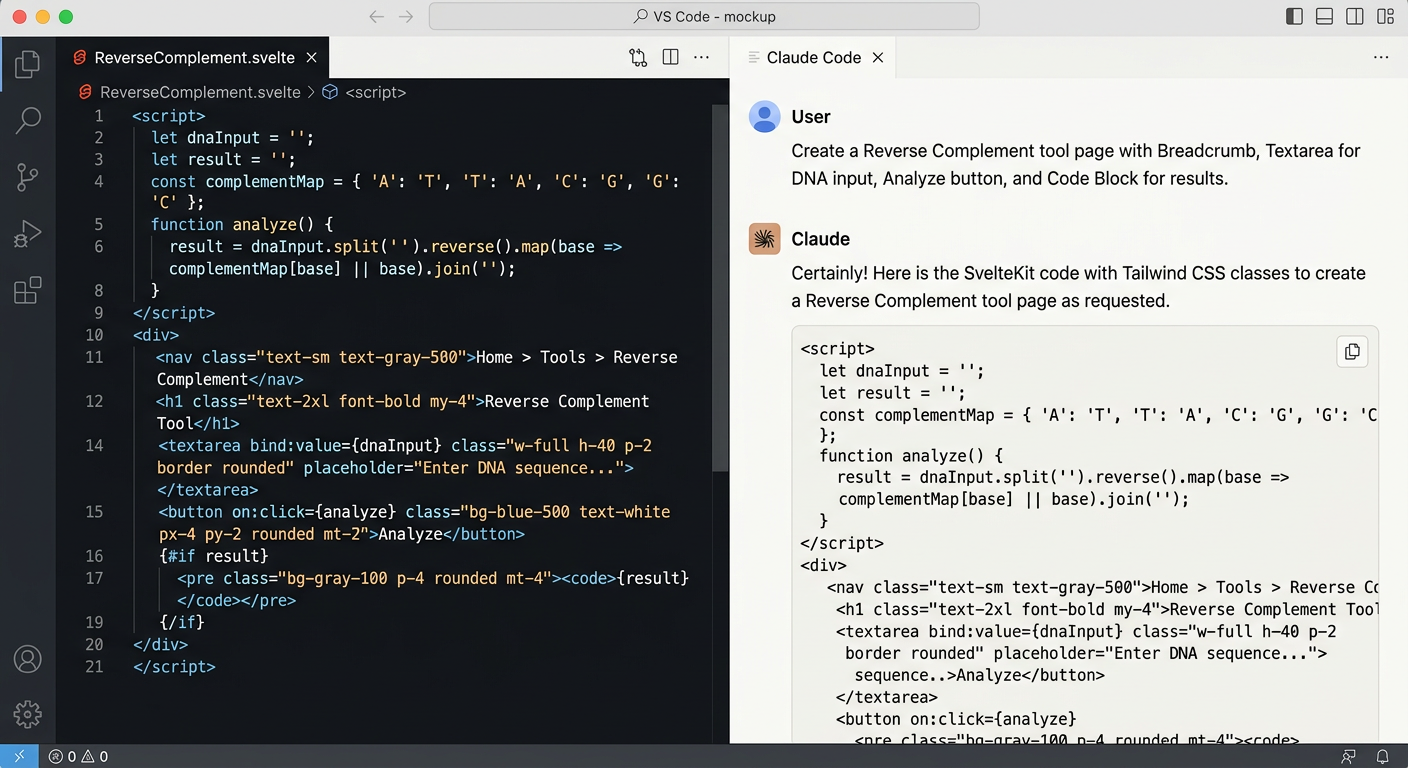
Claude Code에서는 디자인 목업 이미지를 참조하여 구현을 요청할 수 있다:
이 디자인 목업을 참고하여 /tools/revcomp 페이지를 구현해줘. SvelteKit + Tailwind CSS를 사용하고, 입력/결과 영역을 Card 컴포넌트로 감싸줘.
9.7 정리
- 일반 페이지는 랜딩 페이지와 동일한 Header/Footer를 공유하되, Hero Section을 축소
- Breadcrumb + Heading으로 현재 위치와 페이지 제목을 표시
- 콘텐츠 영역을 최대한 넓게 활용
- 도구 페이지에서 자주 사용되는 컴포넌트를 숙지
- 입력: Textarea, Input, Select, File Upload, Checkbox, Radio, Button
- 출력: Table, Code Block, Tab, Spinner, Alert, Progress Bar, Pagination
- 시각화: Chart, Heatmap, Sequence Viewer
- 디자인 패턴을 상황에 맞게 선택
- 단일 도구: 위에서 아래로 흐르는 입력 → 실행 → 결과 흐름
- 다중 도구: Sidebar로 도구 전환
- 복합 결과: Tab으로 다양한 뷰 전환
- SvelteKit의 파일 기반 라우팅으로 페이지를 구성
- 폴더 구조 = URL 구조
- 중첩 레이아웃으로 공통 Sidebar 등을 관리
- AI에게 컴포넌트 명칭을 정확히 사용하여 디자인 및 구현을 요청
- “입력 칸”보다 “Textarea”, “로딩 표시”보다 “Spinner”가 정확한 결과를 낸다