3장. Docker
3.1 Docker란?
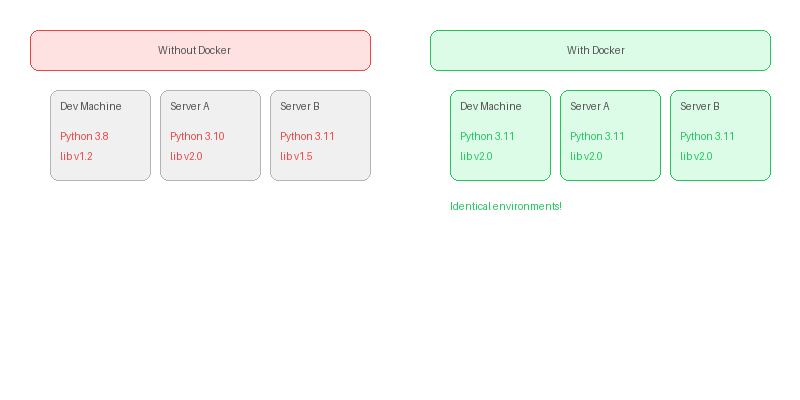
Docker는 애플리케이션을 컨테이너(Container)라는 격리된 환경에서 실행할 수 있게 해주는 도구이다. 컨테이너는 운영체제, 라이브러리, 설정 파일 등을 모두 포함하고 있어, 어떤 컴퓨터에서든 동일한 환경으로 프로그램을 실행할 수 있다.
왜 Docker가 필요한가?
생명정보학 도구를 개발하다 보면 다음과 같은 문제를 자주 겪게 된다:
- “내 컴퓨터에서는 되는데 다른 컴퓨터에서는 안 돼요”
- 파이썬 버전, 라이브러리 버전 충돌
- 운영체제마다 설치 방법이 다름
- 데이터베이스, 웹 서버 등 여러 서비스를 동시에 관리해야 함
Docker를 사용하면 이러한 문제를 해결할 수 있다. 개발 환경을 코드로 정의하여 누구나 동일한 환경을 재현할 수 있다.
가상 머신과의 차이
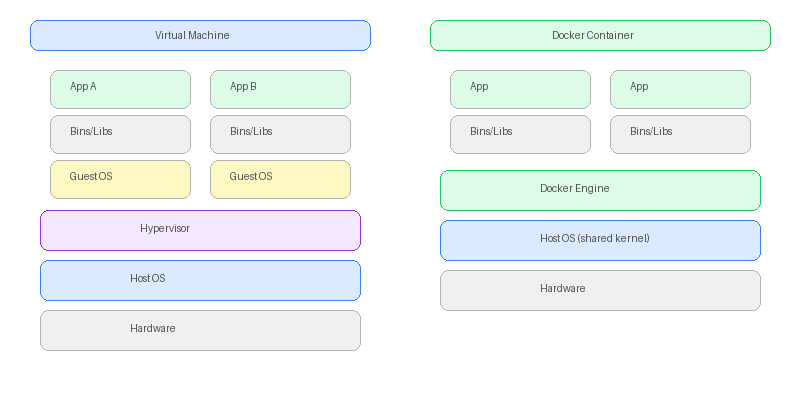
Docker 컨테이너는 가상 머신(VM)과 비슷해 보이지만, 중요한 차이가 있다. 가상 머신은 운영체제 전체를 포함하므로 무겁고 느린 반면, 컨테이너는 호스트 운영체제의 커널을 공유하므로 가볍고 빠르다.
3.2 Docker 설치
이 책에서는 모든 개발을 WSL(Windows) 또는 네이티브 리눅스/macOS 환경에서 진행한다. Docker도 WSL 내에서 직접 설치한다. Windows 사용자는 1장에서 설치한 WSL Ubuntu 터미널을 열고 진행한다.
터미널에서 다음 명령을 순서대로 실행한다:
# Docker 공식 GPG 키 추가
sudo apt-get update
sudo apt-get install ca-certificates curl
sudo install -m 0755 -d /etc/apt/keyrings
sudo curl -fsSL https://download.docker.com/linux/ubuntu/gpg -o /etc/apt/keyrings/docker.asc
sudo chmod a+r /etc/apt/keyrings/docker.asc

# Docker 저장소 추가
echo \
  "deb [arch=$(dpkg --print-architecture) signed-by=/etc/apt/keyrings/docker.asc] https://download.docker.com/linux/ubuntu \
  $(. /etc/os-release && echo "$VERSION_CODENAME") stable" | \
  sudo tee /etc/apt/sources.list.d/docker.list > /dev/null

# Docker 설치
sudo apt-get update
sudo apt-get install docker-ce docker-ce-cli containerd.io docker-buildx-plugin docker-compose-plugin

# 현재 사용자를 docker 그룹에 추가 (sudo 없이 docker 사용 가능)
sudo usermod -aG docker $USER
설치 후 WSL 터미널을 재시작한다.
설치 확인
터미널에서 다음 명령을 실행하여 Docker가 정상적으로 설치되었는지 확인한다:
docker --version
docker run hello-world
3.3 Docker 기본 개념
이미지 (Image)
Docker 이미지는 컨테이너를 만들기 위한 설계도이다. 운영체제, 프로그램, 설정 파일 등이 모두 포함되어 있다. Docker Hub(https://hub.docker.com/)에서 다양한 공식 이미지를 다운로드할 수 있다.
컨테이너 (Container)
컨테이너는 이미지를 기반으로 실제로 실행되는 인스턴스이다. 하나의 이미지로 여러 개의 컨테이너를 만들 수 있다.
Dockerfile
Dockerfile은 Docker 이미지를 만들기 위한 레시피 파일이다. 어떤 기반 이미지를 사용하고, 어떤 파일을 복사하고, 어떤 명령을 실행할지 순서대로 기술한다.
FROM node:20-alpine
WORKDIR /app
COPY package.json .
RUN npm install
COPY . .
CMD ["npm", "run", "dev"]
Docker Compose
여러 개의 컨테이너를 함께 관리해야 할 때 사용하는 도구이다. 예를 들어 웹 서버와 데이터베이스를 동시에 실행해야 하는 경우, compose.yml 파일 하나로 모든 서비스를 정의하고 한 번에 실행할 수 있다.
services:
  web:
    build: .
    ports:
      - "3000:3000"
  db:
    image: postgres:16
    environment:
      POSTGRES_PASSWORD: mysecret
실행은 다음 명령 하나로 가능하다:
docker compose up
3.4 자주 사용하는 Docker 명령어
| 명령어 | 설명 |
|---|---|
docker compose up |
compose.yml에 정의된 모든 서비스 시작 |
docker compose up -d |
백그라운드에서 서비스 시작 |
docker compose down |
모든 서비스 종료 |
docker compose logs |
서비스 로그 확인 |
docker ps |
실행 중인 컨테이너 목록 |
docker exec -it <컨테이너> bash |
실행 중인 컨테이너에 접속 |
3.5 정리
- Docker는 개발 환경을 코드로 정의하여 일관된 환경을 재현하는 도구
- “내 컴퓨터에서는 되는데” 문제를 해결
- Dockerfile로 이미지를 정의하고, Docker Compose로 여러 서비스를 관리
- 웹 서버 + 데이터베이스 등을 한 번에 실행 가능
- Windows 사용자는 WSL 위에 Docker를 설치하여 사용