9장. 일반 페이지 디자인
9.1 일반 페이지란?
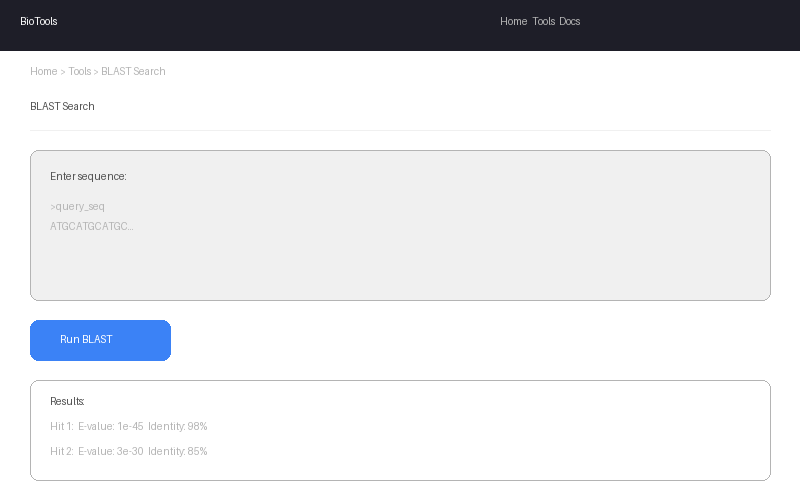
일반 페이지는 랜딩 페이지를 제외한 나머지 모든 페이지를 의미한다. 실제 웹 도구의 기능을 제공하는 핵심 페이지들이다. 랜딩 페이지의 화려한 Hero Section, Carousel 등의 디자인 요소를 축소하고, 모든 페이지에 공통적인 일관된 디자인을 적용한다.
9.2 일반 페이지의 구조
공통 레이아웃
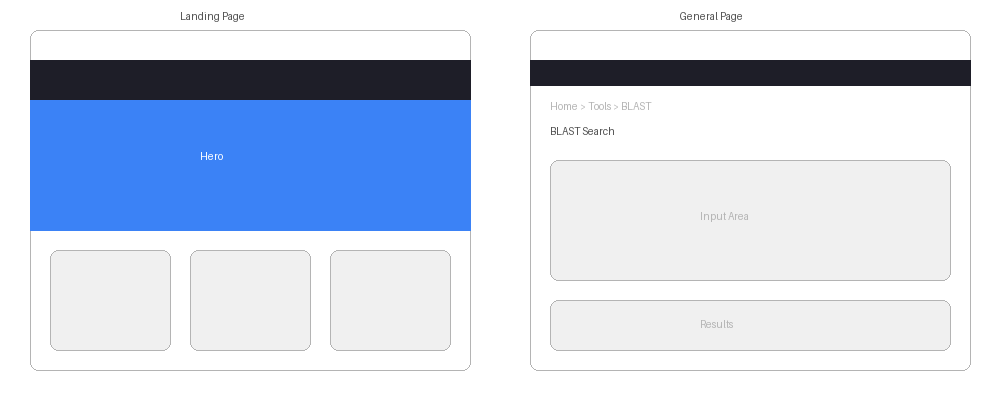
일반 페이지는 랜딩 페이지와 동일한 Header(Navbar)와 Footer를 공유하되, Hero Section의 높이를 크게 줄여 간결한 형태로 사용한다. 랜딩 페이지의 Hero가 화면 좌우 전체 너비에 큰 높이를 차지하는 것과 달리, 일반 페이지의 Hero는 페이지 제목 정도만 표시하는 얇은 배너 형태이다.
| 영역 | 랜딩 페이지 | 일반 페이지 |
|---|---|---|
| Header | Navbar + 큰 Hero Section | Navbar + 축소된 Hero (페이지 타이틀 배너) |
| Body | 기능 소개, 특징 카드 등 | 실제 도구 인터페이스, 콘텐츠 |
| Footer | 동일 | 동일 |
Page Header (Breadcrumb 포함)
일반 페이지의 상단에는 현재 위치를 알려주는 Breadcrumb과 페이지 제목(Heading)을 배치한다.
Home > Tools > Reverse Complement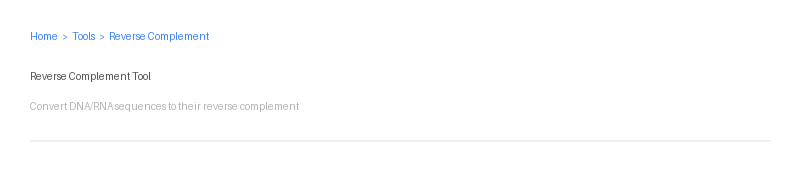
Sidebar
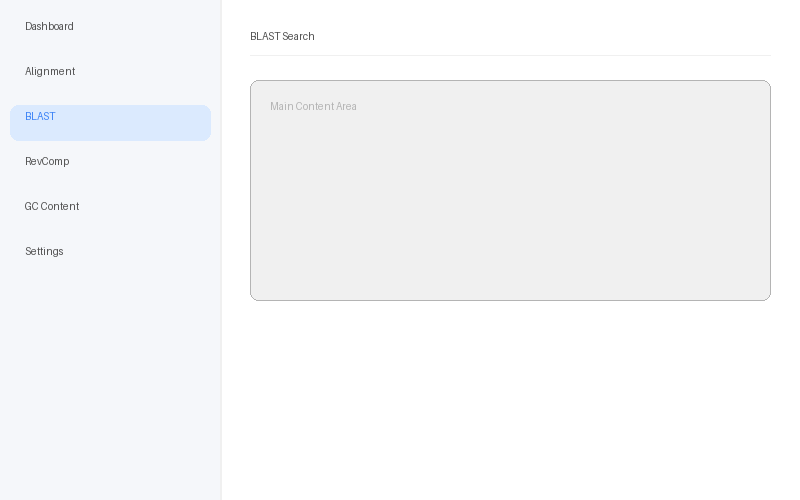
도구가 여러 개이거나 설정 옵션이 많은 경우, Sidebar를 활용하여 네비게이션을 제공한다.
9.3 도구 페이지에서 자주 사용되는 컴포넌트
생명정보학 웹 도구의 일반 페이지에서 자주 사용되는 UI 컴포넌트들이다.
입력 폼 컴포넌트
| 컴포넌트 | 용도 | 예시 |
|---|---|---|
| Textarea | 긴 텍스트 입력 (시퀀스 등) | FASTA 시퀀스 입력 |
| Input | 단일 값 입력 | 파라미터 값, 검색어 |
| Select / Dropdown | 선택지 중 하나 선택 | 알고리즘 선택, 데이터베이스 선택 |
| Checkbox | 다중 선택 | 출력 옵션 선택 |
| Radio | 단일 선택 | 분석 모드 선택 |
| File Upload | 파일 업로드 | FASTA 파일, VCF 파일 등 |
| Button | 실행/제출 | “분석 시작”, “결과 다운로드” |
| Label | 입력 필드 설명 | 각 입력 필드의 이름 |
출력/결과 컴포넌트
| 컴포넌트 | 용도 | 예시 |
|---|---|---|
| Table | 표 형태의 결과 표시 | BLAST 검색 결과, 통계 요약 |
| Code Block | 코드/시퀀스 표시 | 결과 시퀀스, 명령어 예시 |
| Tab | 여러 결과 뷰 전환 | 텍스트 뷰 / 시각화 뷰 |
| Spinner | 로딩 상태 표시 | 분석 진행 중 |
| Alert / Toast | 알림 메시지 | 성공/오류 메시지 |
| Progress Bar | 진행률 표시 | 대용량 파일 처리 진행률 |
| Pagination | 결과 페이지 이동 | 검색 결과가 많을 때 |
시각화 컴포넌트
| 컴포넌트 | 용도 |
|---|---|
| Chart | 데이터 시각화 (막대, 선, 파이 차트 등) |
| Heatmap | 유전자 발현 히트맵 등 |
| Sequence Viewer | 시퀀스 정렬 결과 시각화 |
9.4 일반 페이지 디자인 패턴
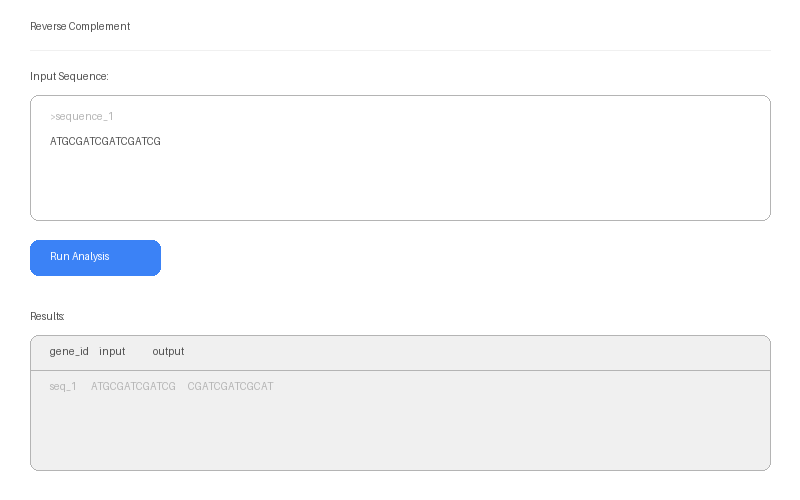
패턴 1: 단일 도구 페이지
하나의 도구만 제공하는 간단한 페이지이다. 입력 → 실행 → 결과의 흐름을 하나의 페이지에서 처리한다.
┌──────────────────────────────┐
│  Navbar                      │
├──────────────────────────────┤
│  Breadcrumb                  │
│  페이지 제목 (Heading)         │
├──────────────────────────────┤
│  입력 영역                    │
│  ┌────────────────────────┐  │
│  │  Textarea (시퀀스 입력)  │  │
│  └────────────────────────┘  │
│  [분석 시작] 버튼              │
├──────────────────────────────┤
│  결과 영역                    │
│  ┌────────────────────────┐  │
│  │  결과 출력 (Table/Code) │  │
│  └────────────────────────┘  │
│  [다운로드] 버튼               │
├──────────────────────────────┤
│  Footer                      │
└──────────────────────────────┘
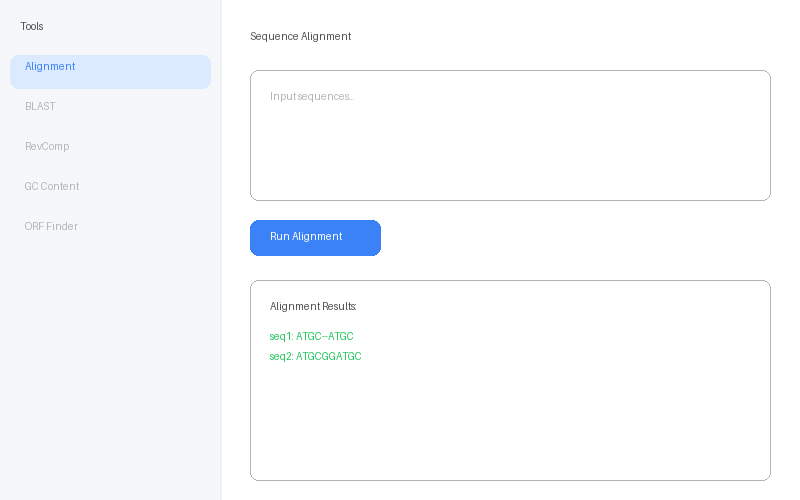
패턴 2: 다중 도구 페이지 (Sidebar 활용)
여러 도구를 제공하는 경우, Sidebar로 도구를 선택하고 우측에서 사용하는 구조이다.
┌──────────────────────────────────┐
│  Navbar                          │
├──────┬───────────────────────────┤
│      │  Breadcrumb               │
│ Side │  페이지 제목               │
│ bar  ├───────────────────────────┤
│      │                           │
│ 도구1 │  선택된 도구의              │
│ 도구2 │  입력/결과 영역             │
│ 도구3 │                           │
│      │                           │
├──────┴───────────────────────────┤
│  Footer                          │
└──────────────────────────────────┘
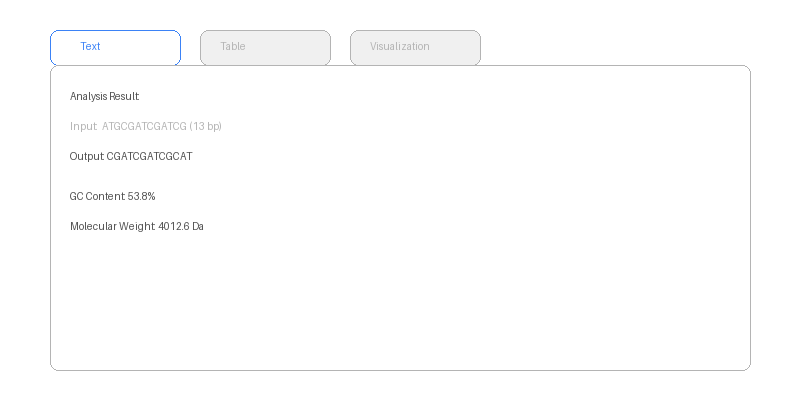
패턴 3: 탭 기반 결과 표시
분석 결과를 여러 형태로 보여줘야 할 때, Tab 컴포넌트를 활용한다.
9.5 SvelteKit에서 일반 페이지 구현
파일 기반 라우팅
SvelteKit은 파일 기반 라우팅을 사용한다. src/routes/ 디렉토리의 폴더 구조가 URL 구조가 된다.
src/routes/
├── +page.svelte              → /         (랜딩 페이지)
├── +layout.svelte            → 공통 레이아웃
├── about/
│   └── +page.svelte          → /about
└── tools/
    ├── +page.svelte           → /tools   (도구 목록)
    ├── +layout.svelte         → tools 하위 공통 레이아웃
    ├── revcomp/
    │   └── +page.svelte       → /tools/revcomp
    └── alignment/
        └── +page.svelte       → /tools/alignment
도구 페이지 예시: Reverse Complement
<!-- src/routes/tools/revcomp/+page.svelte -->
<script>
let inputSequence = '';
let result = '';
function reverseComplement(seq) {
const complement = { A: 'T', T: 'A', G: 'C', C: 'G' };
return seq
.toUpperCase()
.split('')
.reverse()
.map(base => complement[base] || base)
.join('');
}
function handleSubmit() {
// FASTA 헤더 제거 후 시퀀스만 추출
const lines = inputSequence.split('\n');
const seq = lines.filter(l => !l.startsWith('>')).join('');
result = reverseComplement(seq);
}
</script>
<div class="max-w-4xl mx-auto p-6">
<nav class="text-sm text-gray-500 mb-4">
<a href="/" class="hover:underline">Home</a> >
<a href="/tools" class="hover:underline">Tools</a> >
<span>Reverse Complement</span>
</nav>
<h1 class="text-3xl font-bold mb-6">Reverse Complement</h1>
<div class="space-y-4">
<label class="block">
<span class="text-lg font-medium">Input Sequence (FASTA)</span>
<textarea
bind:value={inputSequence}
class="mt-2 w-full h-40 p-3 border rounded-lg font-mono"
placeholder=">sequence1 ATCGATCG"
></textarea>
</label>
<button
on:click={handleSubmit}
class="bg-blue-600 text-white px-6 py-2 rounded-lg hover:bg-blue-700"
>
분석 시작
</button>
{#if result}
<div class="mt-6">
<h2 class="text-xl font-semibold mb-2">결과</h2>
<pre class="bg-gray-100 p-4 rounded-lg font-mono overflow-x-auto">{result}</pre>
<button
on:click={() => navigator.clipboard.writeText(result)}
class="mt-2 text-blue-600 hover:underline"
>
결과 복사
</button>
</div>
{/if}
</div>
</div>9.6 AI를 활용한 일반 페이지 디자인
일반 페이지도 랜딩 페이지와 마찬가지로 AI를 활용하여 디자인할 수 있다. 프롬프트에 컴포넌트 명칭을 정확히 사용하면 더 좋은 결과를 얻을 수 있다.
프롬프트 예시:
Reverse Complement 도구 페이지를 디자인해줘.
상단에 Breadcrumb (Home > Tools > Reverse Complement)과 페이지 제목.
입력 영역에는 FASTA 시퀀스를 붙여넣을 수 있는 큰 Textarea와 "분석 시작" Button.
결과 영역에는 Code Block으로 결과 시퀀스를 표시하고, "복사" 버튼과 "다운로드" 버튼.
전체적으로 깔끔하고 과학적인 느낌의 디자인.
Claude Code에서는 디자인 목업 이미지를 참조하여 구현을 요청할 수 있다:
> 이 디자인 목업을 참고하여 /tools/revcomp 페이지를 구현해줘.
> SvelteKit + Tailwind CSS를 사용하고, 입력/결과 영역을 Card 컴포넌트로 감싸줘.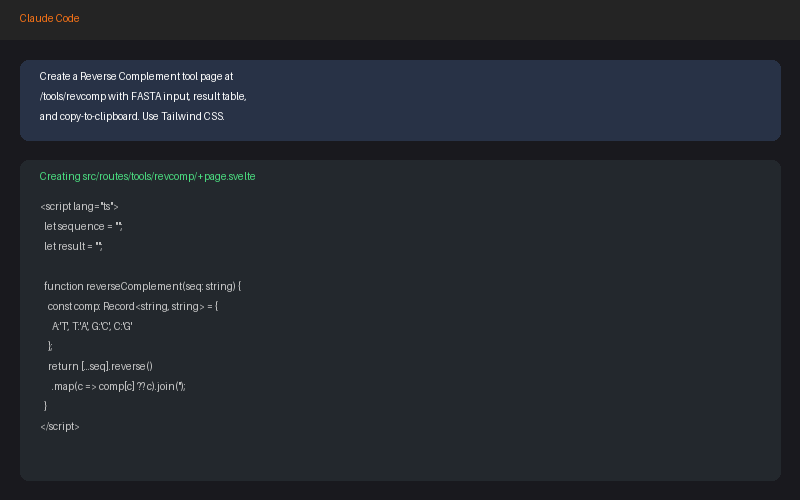
9.7 정리
- 일반 페이지는 랜딩 페이지와 동일한 Header/Footer를 공유하되, Hero Section을 축소
- Breadcrumb + Heading으로 현재 위치와 페이지 제목을 표시
- 도구 페이지에서 자주 사용되는 컴포넌트를 숙지
- 입력: Textarea, Input, Select, File Upload, Button
- 출력: Table, Code Block, Tab, Spinner, Alert
- 시각화: Chart, Heatmap, Sequence Viewer
- 디자인 패턴을 상황에 맞게 선택
- 단일 도구: 입력 → 실행 → 결과 흐름
- 다중 도구: Sidebar 활용
- 복합 결과: Tab 기반 전환
- SvelteKit의 파일 기반 라우팅으로 페이지를 구성
- 폴더 구조 = URL 구조
- AI에게 컴포넌트 명칭을 정확히 사용하여 디자인 및 구현을 요청